Sommaire
Qu'est-ce qu'IBO Player ?
IBO Player est l'une des applications IPTV les plus polyvalentes du marche. Developpee par IBODEV, elle est disponible sur pratiquement tous les appareils et systemes d'exploitation. Son interface intuitive, sa fluidite de lecture et l'ensemble de ses fonctionnalites en font un choix populaire parmi les utilisateurs IPTV en France et dans le monde.
Avantages d'IBO Player
- Compatible avec pratiquement tous les appareils (Android, iOS, Windows, macOS, Smart TV)
- Excellente option pour les Smart TV non-Android (Samsung, LG)
- Interface claire et facile a utiliser
- Support des playlists M3U et Xtream Codes
- Guide EPG integre
Installation sur Android (Telephone et Tablette)
L'installation sur Android est la plus simple car vous avez un acces direct au navigateur et pouvez facilement telecharger et installer le fichier.
- Rendez-vous sur le site officiel iboplayer.com depuis le navigateur de votre appareil Android.
- Telechargez le fichier APK d'IBO Player.
- Si necessaire, autorisez l'installation depuis des sources inconnues dans les parametres de votre appareil.
- Ouvrez le fichier telecharge et suivez les instructions d'installation.
- Lancez IBO Player et notez l'adresse MAC affichee a l'ecran.
Installation sur Amazon Fire TV Stick
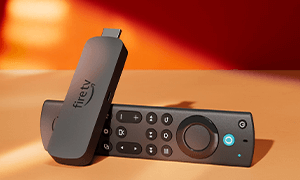
Le Fire TV Stick est l'un des appareils les plus populaires pour l'IPTV en France. Voici comment y installer IBO Player :
- Depuis l'ecran d'accueil de votre Fire TV Stick, allez dans Parametres > Mon Fire TV > Options pour les developpeurs.
- Activez "Applications provenant de sources inconnues".
- Installez l'application Downloader depuis l'Amazon App Store.
- Ouvrez Downloader et entrez l'URL du fichier APK d'IBO Player depuis iboplayer.com.
- Telechargez et installez l'application.
- Lancez IBO Player et notez votre adresse MAC.
Installation sur Windows
- Visitez iboplayer.com et telechargez la version Windows d'IBO Player.
- Executez le fichier d'installation (.exe) telecharge.
- Suivez l'assistant d'installation et acceptez les conditions.
- Lancez IBO Player depuis votre bureau.
- Notez l'adresse MAC affichee sur l'ecran principal.
Installation sur macOS
- Rendez-vous sur iboplayer.com et telechargez la version macOS.
- Ouvrez le fichier .dmg telecharge.
- Glissez IBO Player dans votre dossier Applications.
- Si macOS bloque l'ouverture, allez dans Preferences Systeme > Securite et autorisez l'application.
- Lancez IBO Player et notez votre adresse MAC.
Installation sur Smart TV Samsung et LG
IBO Player est l'une des rares applications IPTV disponibles sur les Smart TV non-Android comme Samsung (Tizen) et LG (webOS).
Samsung TV
- Ouvrez le Samsung Smart Hub (App Store) sur votre televiseur.
- Recherchez "IBO Player" dans la barre de recherche.
- Installez l'application et lancez-la.
- Notez l'adresse MAC affichee.
LG TV
- Ouvrez le LG Content Store sur votre televiseur.
- Recherchez "IBO Player".
- Installez et lancez l'application.
- Notez votre adresse MAC.
Ajouter Votre Playlist IPTV FILMERTV
IBO Player utilise un systeme d'activation de playlist a distance via son portail web. Voici comment ajouter vos identifiants FILMERTV :
Methode 1 : Activation via le Portail Web
- Rendez-vous sur iboplayer.com depuis un navigateur web.
- Cliquez sur "Playlist Management" (Gestion des Playlists).
- Entrez l'adresse MAC de votre IBO Player.
- Connectez-vous a votre compte ou creez-en un.
- Ajoutez une nouvelle playlist avec vos identifiants FILMERTV (URL du serveur, nom d'utilisateur, mot de passe).
- Cliquez sur "Sauvegarder".
- Redemarrez IBO Player sur votre appareil. Vos chaines et contenus VOD apparaitront automatiquement.
Methode 2 : Playlist M3U/Xtream Codes
- Dans le portail IBO Player, choisissez "Add Playlist".
- Selectionnez le type de playlist : M3U URL ou Xtream Codes.
- Entrez les informations fournies par FILMERTV dans votre email d'activation.
- Sauvegardez et redemarrez l'application.
Parametres et Optimisation
Optimisez votre experience FILMERTV avec ces reglages recommandes dans IBO Player :
- Lecteur Live TV : Choisissez le lecteur integre ou un lecteur externe selon vos preferences.
- Lecteur VOD : Le lecteur par defaut offre d'excellentes performances pour les films et series.
- Gestion des categories : Personnalisez l'ordre et la visibilite des categories de chaines.
- Controle parental : Activez-le pour restreindre l'acces a certains contenus.
- Vider le cache : Si l'application ralentit, videz le cache depuis les parametres.
Questions Frequentes sur l'Installation
Besoin d'aide supplementaire ? Notre equipe est la pour vous.